下载小面客户端,
用一道真题试试
支持 Windows 与 macOS。注册送 20 分钟免费体验,再决定是否继续。
offer123.cn/download/
面试开在手机上?装安卓版
手机开外放、放在电脑边,电脑收音出答案,安卓版把答案浮在会议上面。手机不能单独面试,必须配电脑用。
支持 Android 8.0 及以上;第一次用悬浮窗要允许「显示在其他应用上层」。安卓版怎么用 →
已装 1.0.107 及更早版本,需先卸载再装;签名变更无法覆盖安装。卸载不会删除账号数据。
选择电脑版本
Windows 电脑端
Windows 10 / 11 · EXE 安装包 · 约 140MB
macOS 电脑端
Intel / Apple Silicon · DMG 安装包 · 约 220MB
安卓版 手机看答案
面试开在手机上时用,把答案浮在会议上面 · 需配合电脑 · Android 8.0 及以上
当前版本异常?下载稳定回退版
仅在当前版本出现兼容问题时使用。每次发新版都会把上一版可用安装包留在这里;新用户请优先下载当前版本。
安装后,3 步开始
打开并登录
手机号注册,新用户自动获得 20 分钟体验。
导入简历
上传简历,再补充目标岗位或 JD。
试一道真题
用真实问题判断回答是否符合你的经历。
安装遇到问题?
Windows 提示无法验证或拦截安装包
先确认浏览器地址是 offer123.cn/download/,再核对安装包来源。仍有疑问时联系客服确认,不要直接忽略系统警告。
macOS 首次打开被系统拦截
确认文件来自本页后,打开“系统设置 → 隐私与安全性”,找到小面的拦截提示并允许打开。
Windows 7、8.1 或 32 位系统
标准版提示“不是有效的 Win32 应用程序”时,请下载 Win32 兼容版。兼容版使用独立更新通道,不会与 64 位标准版互相替换。
下载 Win32 兼容版 →悬浮窗保护什么时候用
普通视频面试保持默认设置即可:共享隐身默认生效,Windows 打开悬浮窗后鼠标防失焦会自动工作,都不需要手动开启。
查看悬浮窗保护教程 →进程名和图标里不想出现小面
Windows 正式版自带「深度伪装」:在「设置 → 通用 → 深度隐身」里打开,软件重启后以「Print Workflow Service」的名字和打印机图标运行,任务管理器、桌面、开始菜单和软件界面里都不再显示小面,随时可以关回来。安装包文件名和下载记录仍会显示小面;安装目录名不会改。Mac 版暂不提供深度伪装。
想在手机上查看答案
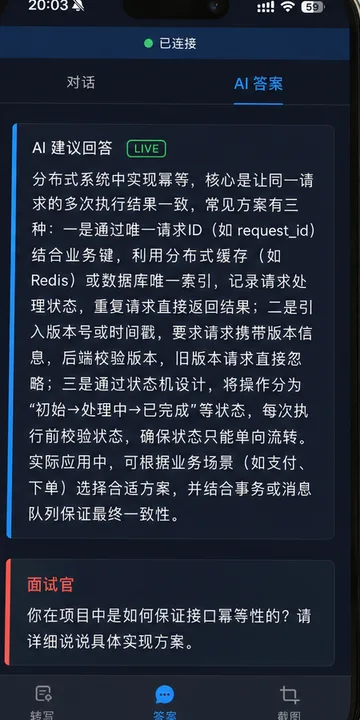
只看看答案、不装 App:在电脑上启动小面,展开「手机看答案」,按软件提示扫码或打开局域网地址,手机浏览器就会显示电脑上的答案。iPhone 和安卓手机都能扫码看,不用安装。
想让答案浮在手机上的会议软件上面:安卓手机装小面安卓版,电脑展开「手机看答案」显示二维码,手机扫码连上后点「开悬浮窗看答案」。手机不能单独面试,必须配电脑用。
查看手机使用教程 →